Domain e-commerce-services.de kaufen?
Wir ziehen mit dem Projekt
e-commerce-services.de um.
Sind Sie am Kauf der Domain
e-commerce-services.de interessiert?
domain@kv-gmbh.de · 0541-91531010
Domain e-commerce-services.de kaufen?
Wie kann man Remote-Work effektiv in Teams organisieren?
1. Kommunikation ist entscheidend - regelmäßige virtuelle Meetings, klare Ziele und Aufgabenverteilung sind wichtig. 2. Verwendung von Tools wie Projektmanagement-Software, Videokonferenzen und Chat-Plattformen zur Zusammenarbeit. 3. Flexibilität und Vertrauen in die Teammitglieder fördern, um die Produktivität und Effizienz zu steigern. **
Was sind die Erfahrungen mit PKM Solutions?
Es gibt unterschiedliche Erfahrungen mit PKM Solutions. Einige Kunden sind mit den angebotenen Lösungen und Dienstleistungen zufrieden und schätzen den Mehrwert, den sie durch die Implementierung von PKM Solutions erhalten haben. Andere Kunden haben jedoch möglicherweise Schwierigkeiten bei der Umsetzung oder der Unterstützung durch den Anbieter erfahren. Es ist wichtig, individuelle Bedürfnisse und Anforderungen zu berücksichtigen und gegebenenfalls Referenzen oder Bewertungen anderer Kunden einzuholen, um eine fundierte Entscheidung zu treffen. **


Ähnliche Suchbegriffe für Remote Work Solutions
Top-Angebote
Produkte zum Begriff Remote Work Solutions:
-
Light Solutions Dimmer - Manual + Remote - 5V/12V/24V - 30ADimmer mit manueller und Fernbedienung unterstützt 5V-, 12V- und 24V-Betrieb mit bis zu 30A für einfarbige LED-Streifenbeleuchtung. Dieser Light Solutions LED-Dimmer ist für das Anpassen kompatibler 12V- und 24V-einfarbiger LED-Streifen ausgelegt und bietet flexible Steuerung direkt am Gerät oder über die Fernbedienung. Manuelle Steuerung und Fernbedienung Unterstützt 5V, 12V und 24V Bis zu 30A Kapazität Funktioniert mit 12V- und 24V-einfarbigen LED-Streifen Eine praktische Lösung zum Hinzufügen von einstellbarer Helligkeit zu kompatiblen LED-Streifen-Installationen.27,37 €*Versand: 5,99 €Sichere Weiterleitung zum Anbieter
-
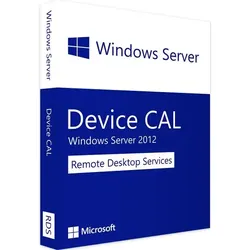
Microsoft Remote Desktop Services 2012 Device CALMicrosoft Remote Desktop Services 2012 Device CAL – die reine RDS-Lizenz pro Gerät Die Microsoft Remote Desktop Services 2012 Device CAL berechtigt jedes Gerät zur Nutzung der Remotedesktopdienste (RDS) auf einem Windows Server, also zum Arbeiten mit zentral bereitgestellten Desktops und Anwendungen. Gedacht ist sie für bestehende Umgebungen mit Windows Server 2012 oder 2012 R2. Sie richtet sich an IT-Verantwortliche, Systemhäuser sowie kleine und mittlere Unternehmen. Wichtig: Dieser Artikel enthält ausschließlich die RDS CAL . Zusätzlich braucht jedes Gerät eine Windows Server CAL, zum Beispiel die Windows Server 2012 Device CAL . So funktioniert die Lizenzierung von Remotedesktopdiensten Ein lizenzierter Terminalserver braucht drei Bausteine: Serverlizenz: Windows Server Standard oder Datacenter für den Sitzungshost. Windows Server CAL: erlaubt jedem Gerät den Zugriff auf den Server. Nicht in diesem Artikel enthalten. RDS CAL: erlaubt zusätzlich die Nutzung der Remotedesktopdienste. Das ist dieser Artikel. Die Anzahl richtet sich nach Ihrer Auswahl im Shop: je Gerät eine RDS CAL. Device CAL oder User CAL? Eine Device CAL gehört zu einem bestimmten Endgerät. Jede Person, die an diesem Gerät arbeitet, darf darüber auf den Server zugreifen, zum Beispiel mehrere Schichten an einem gemeinsam genutzten PC. Eine User CAL gilt dagegen für eine Person mit beliebig vielen Geräten. Ein Gerät erhält bei der ersten Anmeldung eine temporäre Lizenz für 90 Tage, danach eine dauerhafte CAL vom Lizenzserver. Device CALs funktionieren auch in Arbeitsgruppen ohne Active Directory. Für wen eignet sich die Device CAL? Betriebe mit Schichtarbeit und geteilten Arbeitsplätzen Schulungsräume, Praxen und Empfangstheken mit gemeinsam genutzten PCs Kassen-, Lager- und Produktionsterminals , auch in kleinen Netzen ohne Domäne Welche Version passt zu Ihnen? Artikel Enthalten Geeignet für Remote Desktop Services 2012 Device CAL (diese Seite) nur RDS CAL pro Gerät, Server-CAL vorhanden Remote Desktop Services 2012 User CAL nur RDS CAL Lizenzierung pro Benutzer Remote Desktop Services 2012 R2 Device CAL nur RDS CAL gleiche CAL-Generation, anderer Artikelname Windows Server 2012 Device CAL nur Windows Server CAL Serverzugriff ohne Remotedesktop RDS 2025 Device CAL + Device Zugriffslizenz RDS CAL + Windows Server CAL neuester Stand, auch für ältere Sitzungshosts Alle CALs dieser Generation finden Sie in der Kategorie Remote Desktop 2012 CAL . Versionen, Kompatibilität und Support Eine neuere RDS CAL gilt laut Microsoft auch für ältere Sitzungshosts, nicht umgekehrt. Der Lizenzserver muss mindestens die Version der CALs haben. Windows Server 2012 und 2012 R2 erhalten seit dem 10.10.2023 keine regulären Sicherheitsupdates mehr. Setzen Sie diese CAL deshalb nur für bestehende, gut abgeschottete Umgebungen ein, etwa wenn eine Fachanwendung noch an den alten Server gebunden ist, und planen Sie den Umstieg. Alternativ können Sie neuere RDS CALs verwenden: Mit einem aktuellen Lizenzserver decken auch neuere RDS CALs ältere Sitzungshosts ab. Systemanforderungen Sitzungshost: Windows Server 2012 oder älter mit dem Rollendienst Remotedesktop-Sitzungshost, zum Beispiel Windows Server 2012 Standard Lizenzserver: Windows Server 2012 oder neuer mit dem Rollendienst Remotedesktoplizenzierung Verzeichnisdienst: Active-Directory-Domäne oder Arbeitsgruppe Clients: Remotedesktop-Client von Microsoft für Windows, macOS, iOS oder Android Installation und Aktivierung Nach dem Kauf erhalten Sie die Lizenzdaten und eine Schritt-für-Schritt-Anleitung per E-Mail. Richten Sie im Server-Manager den Rollendienst Remotedesktoplizenzierung ein, falls noch kein Lizenzserver existiert. Aktivieren Sie den Lizenzserver im Remotedesktoplizenzierungs-Manager, am einfachsten über die automatische Verbindung zu Microsoft. Starten Sie dort den Assistenten „Lizenzen installieren“, geben Sie die Lizenzdaten ein und wählen Sie Produktversion und Lizenztyp „pro Gerät“. Stellen Sie auf dem Sitzungshost den Lizenzierungsmodus „Pro Gerät“ ein und tragen Sie den Lizenzserver ein. Windows Server CALs werden dagegen nicht technisch aktiviert, sondern mit Rechnung und Lizenzunterlagen nachgewiesen. Häufige Fragen zu Remote Desktop Services 2012 Device CAL Brauche ich zusätzlich eine Windows Server CAL? Ja. Nutzen Sie dafür die passende Windows Server 2012 Device CAL. Was passiert, wenn ein Gerät ausgetauscht wird? Sie können im Lizenzierungs-Manager bis zu 20 Prozent der Device CALs zurückrufen und dem neuen Gerät zuweisen. Ist die Lizenz dauerhaft gültig? Ja. Sie erwerben unbefristete CALs ohne Abo. Weitere CALs für andere Versionen finden Sie in der Kategorie Remote Desktop Services CAL . Lieferung, Rechnung und Support Schnelle digitale Lieferung per E-Mail: Nach Zahlungseingang erhalten Sie Ihren Produktschlüssel und den Download-Link für Microsoft Remote Desktop Services 2012 Device CAL per E-Mail. Während unserer Geschäftszeiten dauert das in der Regel nur 5 bis 30 Minuten, spä...22,90 €*Versand: 0,00 €Sichere Weiterleitung zum Anbieter
-
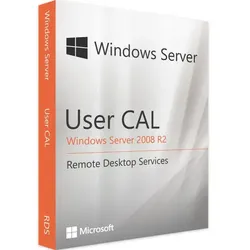
Microsoft Remote Desktop Services 2008 User CALMicrosoft Remote Desktop Services 2008 User CAL – die reine RDS-Lizenz pro Benutzer Die Microsoft Remote Desktop Services 2008 User CAL berechtigt jede Person zur Nutzung der Remotedesktopdienste (RDS) auf einem Windows Server, also zum Arbeiten mit zentral bereitgestellten Desktops und Anwendungen. Gedacht ist sie für bestehende Terminalserver mit Windows Server 2008 bzw. 2008 R2. Sie richtet sich an IT-Verantwortliche, Systemhäuser sowie kleine und mittlere Unternehmen. Wichtig: Dieser Artikel enthält ausschließlich die RDS CAL . Zusätzlich braucht jede Person eine Windows Server CAL, zum Beispiel die Windows Server 2008 User CAL . So funktioniert die Lizenzierung von Remotedesktopdiensten Ein lizenzierter Terminalserver braucht drei Bausteine: Serverlizenz: Windows Server Standard oder Datacenter für den Sitzungshost. Windows Server CAL: erlaubt jeder Person den Zugriff auf den Server. Nicht in diesem Artikel enthalten. RDS CAL: erlaubt zusätzlich die Nutzung der Remotedesktopdienste. Das ist dieser Artikel. Die Anzahl richtet sich nach Ihrer Auswahl im Shop: je Person eine RDS CAL. User CAL oder Device CAL? Eine User CAL gehört zu einer bestimmten Person. Diese Person darf sich von beliebig vielen Geräten aus verbinden, etwa vom Büro-PC, vom Notebook im Homeoffice und vom Tablet. Eine Device CAL gilt dagegen für ein Gerät mit beliebig vielen Nutzern. Der Lizenzserver ordnet User CALs über Active Directory zu und erzwingt ihre Anzahl nicht technisch. Sie sind selbst dafür verantwortlich, für jede Person eine Lizenz zu besitzen. Für wen eignet sich die User CAL? Unternehmen mit mobilen Mitarbeitenden , im Büro, Homeoffice und unterwegs Teams mit mehreren Geräten pro Person , etwa PC, Notebook und Smartphone Systemhäuser mit Kunden-Terminalservern in einer Active-Directory-Domäne Welche Version passt zu Ihnen? Artikel Enthalten Geeignet für Remote Desktop Services 2008 User CAL (diese Seite) nur RDS CAL pro Benutzer, Server-CAL vorhanden Remote Desktop Services 2008 Device CAL nur RDS CAL Lizenzierung pro Gerät Windows Server 2008 User CAL nur Windows Server CAL Serverzugriff ohne Remotedesktop RDS 2025 User CAL + User Zugriffslizenz RDS CAL + Windows Server CAL neuester Stand, auch für ältere Sitzungshosts Alle CALs dieser Generation finden Sie in der Kategorie Remote Desktop 2008 CAL . Versionen, Kompatibilität und Support Eine neuere RDS CAL gilt laut Microsoft auch für ältere Sitzungshosts, nicht umgekehrt. Der Lizenzserver muss mindestens die Version der CALs haben. Der Support für Windows Server 2008 und 2008 R2 endete am 14.01.2020. Seitdem gibt es keine regulären Sicherheitsupdates mehr. Diese CAL ist nur für bestehende Altsysteme sinnvoll, die vom Internet getrennt oder anderweitig abgesichert betrieben werden. Alternativ können Sie neuere RDS CALs verwenden: Mit einem aktuellen Lizenzserver decken auch neuere RDS CALs ältere Sitzungshosts ab. Bei Windows Server 2008 hießen die Remotedesktopdienste noch Terminaldienste, die CAL entsprechend TS CAL. Erst mit Windows Server 2008 R2 führte Microsoft die Bezeichnung RDS ein. Systemanforderungen Sitzungshost: Windows Server 2008 oder 2008 R2 mit Terminaldiensten bzw. Remotedesktop-Sitzungshost Lizenzserver: Windows Server 2008 oder neuer mit dem Rollendienst Remotedesktoplizenzierung Verzeichnisdienst: Active-Directory-Domäne für die Zuweisung pro Benutzer Clients: Remotedesktop-Client von Microsoft für Windows, macOS, iOS oder Android Weitere Lizenzen: Serverlizenz sowie Windows Server 2008 CAL Installation und Aktivierung Nach dem Kauf erhalten Sie die Lizenzdaten und eine Schritt-für-Schritt-Anleitung per E-Mail. Richten Sie im Server-Manager den Rollendienst Remotedesktoplizenzierung ein, falls noch kein Lizenzserver existiert. Aktivieren Sie den Lizenzserver im Remotedesktoplizenzierungs-Manager (bei Windows Server 2008 noch TS-Lizenzierungs-Manager), am einfachsten über die automatische Verbindung zu Microsoft. Starten Sie dort den Assistenten „Lizenzen installieren“, geben Sie die Lizenzdaten ein und wählen Sie Produktversion und Lizenztyp „pro Benutzer“. Stellen Sie auf dem Sitzungshost den Lizenzierungsmodus „Pro Benutzer“ ein und tragen Sie den Lizenzserver ein. Windows Server CALs werden dagegen nicht technisch aktiviert, sondern mit Rechnung und Lizenzunterlagen nachgewiesen. Häufige Fragen zu Remote Desktop Services 2008 User CAL Brauche ich zusätzlich eine Windows Server CAL? Ja. Nutzen Sie dafür die passende Windows Server 2008 User CAL. Brauche ich eine Active-Directory-Domäne? Für User CALs ja, denn der Lizenzserver ordnet sie über Active Directory zu. In einer reinen Arbeitsgruppe sind Device CALs die passende Wahl. Ist die Lizenz dauerhaft gültig? Ja. Sie erwerben unbefristete CALs ohne Abo. Weitere CALs für andere Versionen finden Sie in der Kategorie Remote Desktop Services CAL . Lieferung, Rechnung und Support Schnelle digitale Lieferung per E-Mail: Nach Zahlungseingang erhalten Sie Ihren Produktschlüssel und den Download-Li...14,90 €*Versand: 0,00 €Sichere Weiterleitung zum Anbieter

-
Wie funktioniert das Schnellballsystem bei PKM Solutions?
Das Schnellballsystem bei PKM Solutions ist ein automatisiertes System, das den Kundensupport beschleunigt. Wenn ein Kunde eine Anfrage stellt, wird diese automatisch an den entsprechenden Mitarbeiter weitergeleitet, der über das Fachwissen verfügt, um die Anfrage zu bearbeiten. Dadurch wird sichergestellt, dass die Anfragen schnell und effizient bearbeitet werden können. **
-
Wie können Remote-Jobs dazu beitragen, die Work-Life-Balance zu verbessern?
Remote-Jobs ermöglichen es den Arbeitnehmern, flexiblere Arbeitszeiten zu haben, was es einfacher macht, Arbeit und persönliches Leben zu koordinieren. Durch das Arbeiten von zu Hause aus sparen die Mitarbeiter Zeit und Stress, die sie normalerweise für den Arbeitsweg aufwenden würden. Remote-Jobs bieten die Möglichkeit, Arbeit und Freizeit besser zu integrieren und dadurch die Work-Life-Balance zu verbessern. **
-
Wie können Unternehmen effektiv mit Remote-Mitarbeitern zusammenarbeiten? Welche Vorteile bietet Remote-Arbeit für die Work-Life-Balance der Mitarbeiter?
Unternehmen können effektiv mit Remote-Mitarbeitern zusammenarbeiten, indem sie klare Kommunikationswege etablieren, regelmäßige virtuelle Meetings abhalten und Tools zur Zusammenarbeit nutzen. Remote-Arbeit bietet Mitarbeitern die Möglichkeit, flexibler zu arbeiten, ihre Arbeitszeiten besser zu gestalten und dadurch eine bessere Work-Life-Balance zu erreichen. Zudem sparen sie Zeit und Kosten für den täglichen Arbeitsweg und können ihre Arbeit besser mit ihrem Privatleben vereinbaren. **
-
Was ist Samsung Mobile Care über Assurant Solutions?
Samsung Mobile Care ist ein Versicherungsservice, der von Assurant Solutions angeboten wird. Es bietet Schutz für Samsung-Geräte wie Smartphones und Tablets gegen Schäden, Diebstahl und Verlust. Kunden können sich für verschiedene Abdeckungspläne entscheiden, je nach ihren Bedürfnissen. Im Falle eines Problems mit dem Gerät können sie sich an den Kundendienst von Assurant Solutions wenden, um Unterstützung zu erhalten und eine Reparatur oder Ersatz zu arrangieren. **

Wie läuft der Videocall von WebID Solutions ab?
Bei einem Videocall mit WebID Solutions wird zunächst eine Verbindung zu einem zertifizierten Video-Identifikator hergestellt. Der Identifikator führt dann eine persönliche Identifikation des Nutzers durch, indem er dessen Ausweisdokument überprüft und den Nutzer per Videochat identifiziert. Der gesamte Prozess wird dabei in Echtzeit aufgezeichnet und dient der sicheren Identifizierung des Nutzers. **
Wie kann ich das HP Drucker Solutions Center wieder öffnen?
Um das HP Drucker Solutions Center wieder zu öffnen, können Sie die folgenden Schritte ausführen: Gehen Sie zu "Start" und suchen Sie nach "HP". Klicken Sie auf das HP Drucker Solutions Center-Symbol, um es zu öffnen. Wenn Sie das Symbol nicht finden können, können Sie versuchen, den Drucker neu zu installieren oder die neueste Version der HP Druckersoftware von der offiziellen HP-Website herunterzuladen und zu installieren. **
Top-Angebote
Produkte zum Begriff Remote Work Solutions:
-
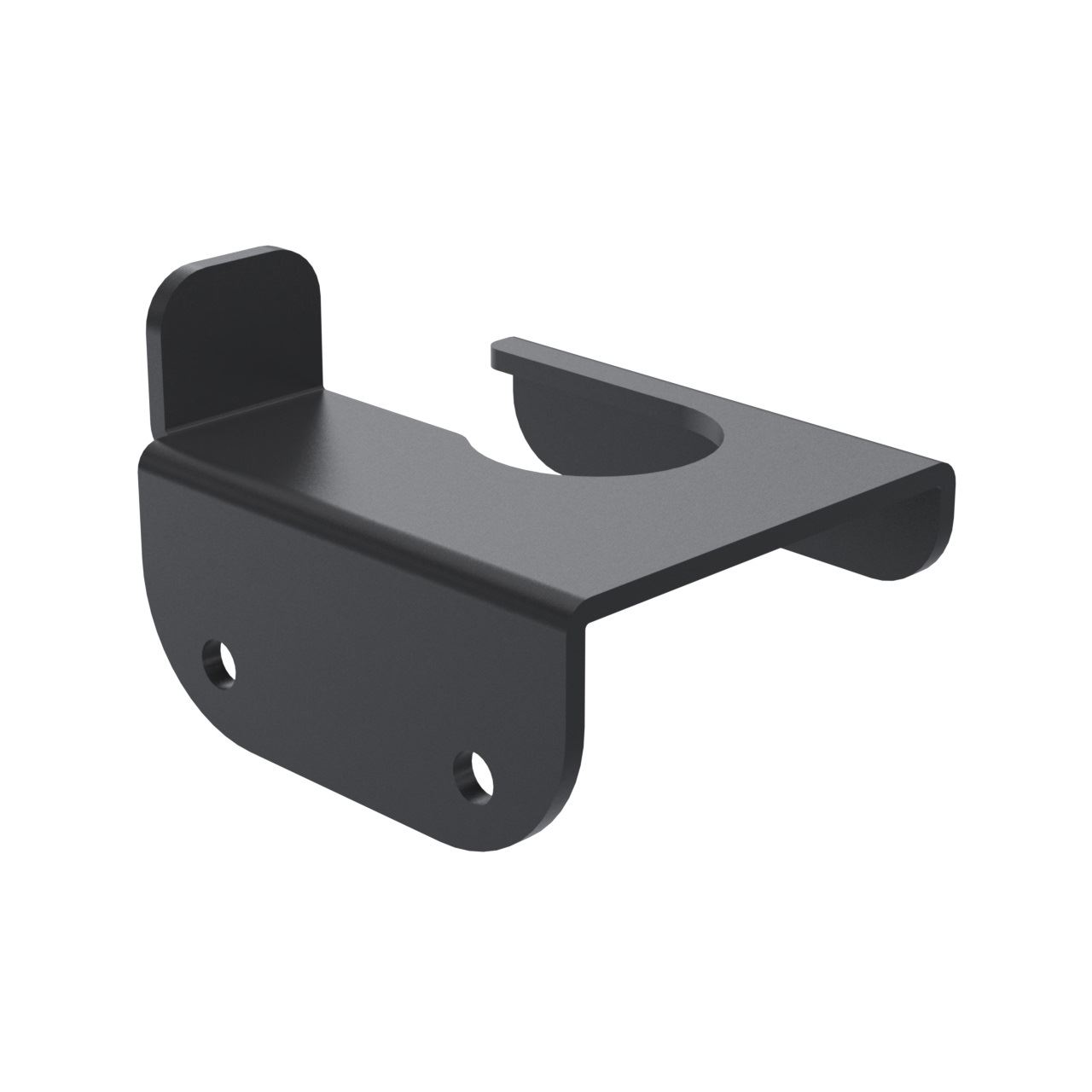
Light Solutions Govee - Remote Wall MountWandhalterung für Fernbedienung für Govee bietet eine passende Wandhalterungslösung für eine Govee-Fernbedienung. Das Produkt ist als Govee Remote Wall Holder gelistet und wird von Light Solutions hergestellt. Ein praktisches Zubehör, um eine Govee-Fernbedienung in einer festen Wandhalterung aufzubewahren.6,81 €*Versand: 5,99 €Sichere Weiterleitung zum Anbieter
-
Light Solutions Dimmer - Remote control - 12/24VFernbedienbarer Dimmer für 12/24V-Beleuchtung ist für die Verwendung mit 24 V einfarbigen LED-Streifen ausgelegt. Light Solutions 91-950 bietet eine einfache Dimmsteuerung für kompatible LED-Streifen-Installationen, bei denen eine Fernbedienung benötigt wird. Fernbedienbarer Lichtdimmer 12/24V-Betrieb Funktioniert mit 24 V einfarbigen LED-Streifen Hersteller: Light Solutions Praktische Steuerung, um kompatible LED-Streifenbeleuchtung mühelos anzupassen.13,05 €*Versand: 5,99 €Sichere Weiterleitung zum Anbieter
-
Light Solutions Dimmer - Manual + Remote - 5V/12V/24V - 30ADimmer mit manueller und Fernbedienung unterstützt 5V-, 12V- und 24V-Betrieb mit bis zu 30A für einfarbige LED-Streifenbeleuchtung. Dieser Light Solutions LED-Dimmer ist für das Anpassen kompatibler 12V- und 24V-einfarbiger LED-Streifen ausgelegt und bietet flexible Steuerung direkt am Gerät oder über die Fernbedienung. Manuelle Steuerung und Fernbedienung Unterstützt 5V, 12V und 24V Bis zu 30A Kapazität Funktioniert mit 12V- und 24V-einfarbigen LED-Streifen Eine praktische Lösung zum Hinzufügen von einstellbarer Helligkeit zu kompatiblen LED-Streifen-Installationen.27,37 €*Versand: 5,99 €Sichere Weiterleitung zum Anbieter
-
Microsoft Remote Desktop Services 2012 Device CALMicrosoft Remote Desktop Services 2012 Device CAL – die reine RDS-Lizenz pro Gerät Die Microsoft Remote Desktop Services 2012 Device CAL berechtigt jedes Gerät zur Nutzung der Remotedesktopdienste (RDS) auf einem Windows Server, also zum Arbeiten mit zentral bereitgestellten Desktops und Anwendungen. Gedacht ist sie für bestehende Umgebungen mit Windows Server 2012 oder 2012 R2. Sie richtet sich an IT-Verantwortliche, Systemhäuser sowie kleine und mittlere Unternehmen. Wichtig: Dieser Artikel enthält ausschließlich die RDS CAL . Zusätzlich braucht jedes Gerät eine Windows Server CAL, zum Beispiel die Windows Server 2012 Device CAL . So funktioniert die Lizenzierung von Remotedesktopdiensten Ein lizenzierter Terminalserver braucht drei Bausteine: Serverlizenz: Windows Server Standard oder Datacenter für den Sitzungshost. Windows Server CAL: erlaubt jedem Gerät den Zugriff auf den Server. Nicht in diesem Artikel enthalten. RDS CAL: erlaubt zusätzlich die Nutzung der Remotedesktopdienste. Das ist dieser Artikel. Die Anzahl richtet sich nach Ihrer Auswahl im Shop: je Gerät eine RDS CAL. Device CAL oder User CAL? Eine Device CAL gehört zu einem bestimmten Endgerät. Jede Person, die an diesem Gerät arbeitet, darf darüber auf den Server zugreifen, zum Beispiel mehrere Schichten an einem gemeinsam genutzten PC. Eine User CAL gilt dagegen für eine Person mit beliebig vielen Geräten. Ein Gerät erhält bei der ersten Anmeldung eine temporäre Lizenz für 90 Tage, danach eine dauerhafte CAL vom Lizenzserver. Device CALs funktionieren auch in Arbeitsgruppen ohne Active Directory. Für wen eignet sich die Device CAL? Betriebe mit Schichtarbeit und geteilten Arbeitsplätzen Schulungsräume, Praxen und Empfangstheken mit gemeinsam genutzten PCs Kassen-, Lager- und Produktionsterminals , auch in kleinen Netzen ohne Domäne Welche Version passt zu Ihnen? Artikel Enthalten Geeignet für Remote Desktop Services 2012 Device CAL (diese Seite) nur RDS CAL pro Gerät, Server-CAL vorhanden Remote Desktop Services 2012 User CAL nur RDS CAL Lizenzierung pro Benutzer Remote Desktop Services 2012 R2 Device CAL nur RDS CAL gleiche CAL-Generation, anderer Artikelname Windows Server 2012 Device CAL nur Windows Server CAL Serverzugriff ohne Remotedesktop RDS 2025 Device CAL + Device Zugriffslizenz RDS CAL + Windows Server CAL neuester Stand, auch für ältere Sitzungshosts Alle CALs dieser Generation finden Sie in der Kategorie Remote Desktop 2012 CAL . Versionen, Kompatibilität und Support Eine neuere RDS CAL gilt laut Microsoft auch für ältere Sitzungshosts, nicht umgekehrt. Der Lizenzserver muss mindestens die Version der CALs haben. Windows Server 2012 und 2012 R2 erhalten seit dem 10.10.2023 keine regulären Sicherheitsupdates mehr. Setzen Sie diese CAL deshalb nur für bestehende, gut abgeschottete Umgebungen ein, etwa wenn eine Fachanwendung noch an den alten Server gebunden ist, und planen Sie den Umstieg. Alternativ können Sie neuere RDS CALs verwenden: Mit einem aktuellen Lizenzserver decken auch neuere RDS CALs ältere Sitzungshosts ab. Systemanforderungen Sitzungshost: Windows Server 2012 oder älter mit dem Rollendienst Remotedesktop-Sitzungshost, zum Beispiel Windows Server 2012 Standard Lizenzserver: Windows Server 2012 oder neuer mit dem Rollendienst Remotedesktoplizenzierung Verzeichnisdienst: Active-Directory-Domäne oder Arbeitsgruppe Clients: Remotedesktop-Client von Microsoft für Windows, macOS, iOS oder Android Installation und Aktivierung Nach dem Kauf erhalten Sie die Lizenzdaten und eine Schritt-für-Schritt-Anleitung per E-Mail. Richten Sie im Server-Manager den Rollendienst Remotedesktoplizenzierung ein, falls noch kein Lizenzserver existiert. Aktivieren Sie den Lizenzserver im Remotedesktoplizenzierungs-Manager, am einfachsten über die automatische Verbindung zu Microsoft. Starten Sie dort den Assistenten „Lizenzen installieren“, geben Sie die Lizenzdaten ein und wählen Sie Produktversion und Lizenztyp „pro Gerät“. Stellen Sie auf dem Sitzungshost den Lizenzierungsmodus „Pro Gerät“ ein und tragen Sie den Lizenzserver ein. Windows Server CALs werden dagegen nicht technisch aktiviert, sondern mit Rechnung und Lizenzunterlagen nachgewiesen. Häufige Fragen zu Remote Desktop Services 2012 Device CAL Brauche ich zusätzlich eine Windows Server CAL? Ja. Nutzen Sie dafür die passende Windows Server 2012 Device CAL. Was passiert, wenn ein Gerät ausgetauscht wird? Sie können im Lizenzierungs-Manager bis zu 20 Prozent der Device CALs zurückrufen und dem neuen Gerät zuweisen. Ist die Lizenz dauerhaft gültig? Ja. Sie erwerben unbefristete CALs ohne Abo. Weitere CALs für andere Versionen finden Sie in der Kategorie Remote Desktop Services CAL . Lieferung, Rechnung und Support Schnelle digitale Lieferung per E-Mail: Nach Zahlungseingang erhalten Sie Ihren Produktschlüssel und den Download-Link für Microsoft Remote Desktop Services 2012 Device CAL per E-Mail. Während unserer Geschäftszeiten dauert das in der Regel nur 5 bis 30 Minuten, spä...22,90 €*Versand: 0,00 €Sichere Weiterleitung zum Anbieter
-
Wie kann man Remote-Work effektiv in Teams organisieren?
1. Kommunikation ist entscheidend - regelmäßige virtuelle Meetings, klare Ziele und Aufgabenverteilung sind wichtig. 2. Verwendung von Tools wie Projektmanagement-Software, Videokonferenzen und Chat-Plattformen zur Zusammenarbeit. 3. Flexibilität und Vertrauen in die Teammitglieder fördern, um die Produktivität und Effizienz zu steigern. **
-
Was sind die Erfahrungen mit PKM Solutions?
Es gibt unterschiedliche Erfahrungen mit PKM Solutions. Einige Kunden sind mit den angebotenen Lösungen und Dienstleistungen zufrieden und schätzen den Mehrwert, den sie durch die Implementierung von PKM Solutions erhalten haben. Andere Kunden haben jedoch möglicherweise Schwierigkeiten bei der Umsetzung oder der Unterstützung durch den Anbieter erfahren. Es ist wichtig, individuelle Bedürfnisse und Anforderungen zu berücksichtigen und gegebenenfalls Referenzen oder Bewertungen anderer Kunden einzuholen, um eine fundierte Entscheidung zu treffen. **
-
Wie funktioniert das Schnellballsystem bei PKM Solutions?
Das Schnellballsystem bei PKM Solutions ist ein automatisiertes System, das den Kundensupport beschleunigt. Wenn ein Kunde eine Anfrage stellt, wird diese automatisch an den entsprechenden Mitarbeiter weitergeleitet, der über das Fachwissen verfügt, um die Anfrage zu bearbeiten. Dadurch wird sichergestellt, dass die Anfragen schnell und effizient bearbeitet werden können. **
-
Wie können Remote-Jobs dazu beitragen, die Work-Life-Balance zu verbessern?
Remote-Jobs ermöglichen es den Arbeitnehmern, flexiblere Arbeitszeiten zu haben, was es einfacher macht, Arbeit und persönliches Leben zu koordinieren. Durch das Arbeiten von zu Hause aus sparen die Mitarbeiter Zeit und Stress, die sie normalerweise für den Arbeitsweg aufwenden würden. Remote-Jobs bieten die Möglichkeit, Arbeit und Freizeit besser zu integrieren und dadurch die Work-Life-Balance zu verbessern. **
Ähnliche Suchbegriffe für Remote Work Solutions
-
Microsoft Remote Desktop Services 2008 User CALMicrosoft Remote Desktop Services 2008 User CAL – die reine RDS-Lizenz pro Benutzer Die Microsoft Remote Desktop Services 2008 User CAL berechtigt jede Person zur Nutzung der Remotedesktopdienste (RDS) auf einem Windows Server, also zum Arbeiten mit zentral bereitgestellten Desktops und Anwendungen. Gedacht ist sie für bestehende Terminalserver mit Windows Server 2008 bzw. 2008 R2. Sie richtet sich an IT-Verantwortliche, Systemhäuser sowie kleine und mittlere Unternehmen. Wichtig: Dieser Artikel enthält ausschließlich die RDS CAL . Zusätzlich braucht jede Person eine Windows Server CAL, zum Beispiel die Windows Server 2008 User CAL . So funktioniert die Lizenzierung von Remotedesktopdiensten Ein lizenzierter Terminalserver braucht drei Bausteine: Serverlizenz: Windows Server Standard oder Datacenter für den Sitzungshost. Windows Server CAL: erlaubt jeder Person den Zugriff auf den Server. Nicht in diesem Artikel enthalten. RDS CAL: erlaubt zusätzlich die Nutzung der Remotedesktopdienste. Das ist dieser Artikel. Die Anzahl richtet sich nach Ihrer Auswahl im Shop: je Person eine RDS CAL. User CAL oder Device CAL? Eine User CAL gehört zu einer bestimmten Person. Diese Person darf sich von beliebig vielen Geräten aus verbinden, etwa vom Büro-PC, vom Notebook im Homeoffice und vom Tablet. Eine Device CAL gilt dagegen für ein Gerät mit beliebig vielen Nutzern. Der Lizenzserver ordnet User CALs über Active Directory zu und erzwingt ihre Anzahl nicht technisch. Sie sind selbst dafür verantwortlich, für jede Person eine Lizenz zu besitzen. Für wen eignet sich die User CAL? Unternehmen mit mobilen Mitarbeitenden , im Büro, Homeoffice und unterwegs Teams mit mehreren Geräten pro Person , etwa PC, Notebook und Smartphone Systemhäuser mit Kunden-Terminalservern in einer Active-Directory-Domäne Welche Version passt zu Ihnen? Artikel Enthalten Geeignet für Remote Desktop Services 2008 User CAL (diese Seite) nur RDS CAL pro Benutzer, Server-CAL vorhanden Remote Desktop Services 2008 Device CAL nur RDS CAL Lizenzierung pro Gerät Windows Server 2008 User CAL nur Windows Server CAL Serverzugriff ohne Remotedesktop RDS 2025 User CAL + User Zugriffslizenz RDS CAL + Windows Server CAL neuester Stand, auch für ältere Sitzungshosts Alle CALs dieser Generation finden Sie in der Kategorie Remote Desktop 2008 CAL . Versionen, Kompatibilität und Support Eine neuere RDS CAL gilt laut Microsoft auch für ältere Sitzungshosts, nicht umgekehrt. Der Lizenzserver muss mindestens die Version der CALs haben. Der Support für Windows Server 2008 und 2008 R2 endete am 14.01.2020. Seitdem gibt es keine regulären Sicherheitsupdates mehr. Diese CAL ist nur für bestehende Altsysteme sinnvoll, die vom Internet getrennt oder anderweitig abgesichert betrieben werden. Alternativ können Sie neuere RDS CALs verwenden: Mit einem aktuellen Lizenzserver decken auch neuere RDS CALs ältere Sitzungshosts ab. Bei Windows Server 2008 hießen die Remotedesktopdienste noch Terminaldienste, die CAL entsprechend TS CAL. Erst mit Windows Server 2008 R2 führte Microsoft die Bezeichnung RDS ein. Systemanforderungen Sitzungshost: Windows Server 2008 oder 2008 R2 mit Terminaldiensten bzw. Remotedesktop-Sitzungshost Lizenzserver: Windows Server 2008 oder neuer mit dem Rollendienst Remotedesktoplizenzierung Verzeichnisdienst: Active-Directory-Domäne für die Zuweisung pro Benutzer Clients: Remotedesktop-Client von Microsoft für Windows, macOS, iOS oder Android Weitere Lizenzen: Serverlizenz sowie Windows Server 2008 CAL Installation und Aktivierung Nach dem Kauf erhalten Sie die Lizenzdaten und eine Schritt-für-Schritt-Anleitung per E-Mail. Richten Sie im Server-Manager den Rollendienst Remotedesktoplizenzierung ein, falls noch kein Lizenzserver existiert. Aktivieren Sie den Lizenzserver im Remotedesktoplizenzierungs-Manager (bei Windows Server 2008 noch TS-Lizenzierungs-Manager), am einfachsten über die automatische Verbindung zu Microsoft. Starten Sie dort den Assistenten „Lizenzen installieren“, geben Sie die Lizenzdaten ein und wählen Sie Produktversion und Lizenztyp „pro Benutzer“. Stellen Sie auf dem Sitzungshost den Lizenzierungsmodus „Pro Benutzer“ ein und tragen Sie den Lizenzserver ein. Windows Server CALs werden dagegen nicht technisch aktiviert, sondern mit Rechnung und Lizenzunterlagen nachgewiesen. Häufige Fragen zu Remote Desktop Services 2008 User CAL Brauche ich zusätzlich eine Windows Server CAL? Ja. Nutzen Sie dafür die passende Windows Server 2008 User CAL. Brauche ich eine Active-Directory-Domäne? Für User CALs ja, denn der Lizenzserver ordnet sie über Active Directory zu. In einer reinen Arbeitsgruppe sind Device CALs die passende Wahl. Ist die Lizenz dauerhaft gültig? Ja. Sie erwerben unbefristete CALs ohne Abo. Weitere CALs für andere Versionen finden Sie in der Kategorie Remote Desktop Services CAL . Lieferung, Rechnung und Support Schnelle digitale Lieferung per E-Mail: Nach Zahlungseingang erhalten Sie Ihren Produktschlüssel und den Download-Li...14,90 €*Versand: 0,00 €Sichere Weiterleitung zum Anbieter
-
Wie können Unternehmen effektiv mit Remote-Mitarbeitern zusammenarbeiten? Welche Vorteile bietet Remote-Arbeit für die Work-Life-Balance der Mitarbeiter?
Unternehmen können effektiv mit Remote-Mitarbeitern zusammenarbeiten, indem sie klare Kommunikationswege etablieren, regelmäßige virtuelle Meetings abhalten und Tools zur Zusammenarbeit nutzen. Remote-Arbeit bietet Mitarbeitern die Möglichkeit, flexibler zu arbeiten, ihre Arbeitszeiten besser zu gestalten und dadurch eine bessere Work-Life-Balance zu erreichen. Zudem sparen sie Zeit und Kosten für den täglichen Arbeitsweg und können ihre Arbeit besser mit ihrem Privatleben vereinbaren. **
-
Was ist Samsung Mobile Care über Assurant Solutions?
Samsung Mobile Care ist ein Versicherungsservice, der von Assurant Solutions angeboten wird. Es bietet Schutz für Samsung-Geräte wie Smartphones und Tablets gegen Schäden, Diebstahl und Verlust. Kunden können sich für verschiedene Abdeckungspläne entscheiden, je nach ihren Bedürfnissen. Im Falle eines Problems mit dem Gerät können sie sich an den Kundendienst von Assurant Solutions wenden, um Unterstützung zu erhalten und eine Reparatur oder Ersatz zu arrangieren. **
-
Wie läuft der Videocall von WebID Solutions ab?
Bei einem Videocall mit WebID Solutions wird zunächst eine Verbindung zu einem zertifizierten Video-Identifikator hergestellt. Der Identifikator führt dann eine persönliche Identifikation des Nutzers durch, indem er dessen Ausweisdokument überprüft und den Nutzer per Videochat identifiziert. Der gesamte Prozess wird dabei in Echtzeit aufgezeichnet und dient der sicheren Identifizierung des Nutzers. **
-
Wie kann ich das HP Drucker Solutions Center wieder öffnen?
Um das HP Drucker Solutions Center wieder zu öffnen, können Sie die folgenden Schritte ausführen: Gehen Sie zu "Start" und suchen Sie nach "HP". Klicken Sie auf das HP Drucker Solutions Center-Symbol, um es zu öffnen. Wenn Sie das Symbol nicht finden können, können Sie versuchen, den Drucker neu zu installieren oder die neueste Version der HP Druckersoftware von der offiziellen HP-Website herunterzuladen und zu installieren. **
* Alle Preise verstehen sich inklusive der gesetzlichen Mehrwertsteuer und ggf. zuzüglich Versandkosten. Die Angebotsinformationen basieren auf den Angaben des jeweiligen Shops und werden über automatisierte Prozesse aktualisiert. Eine Aktualisierung in Echtzeit findet nicht statt, so dass es im Einzelfall zu Abweichungen kommen kann. ** Hinweis: Teile dieses Inhalts wurden von KI erstellt.